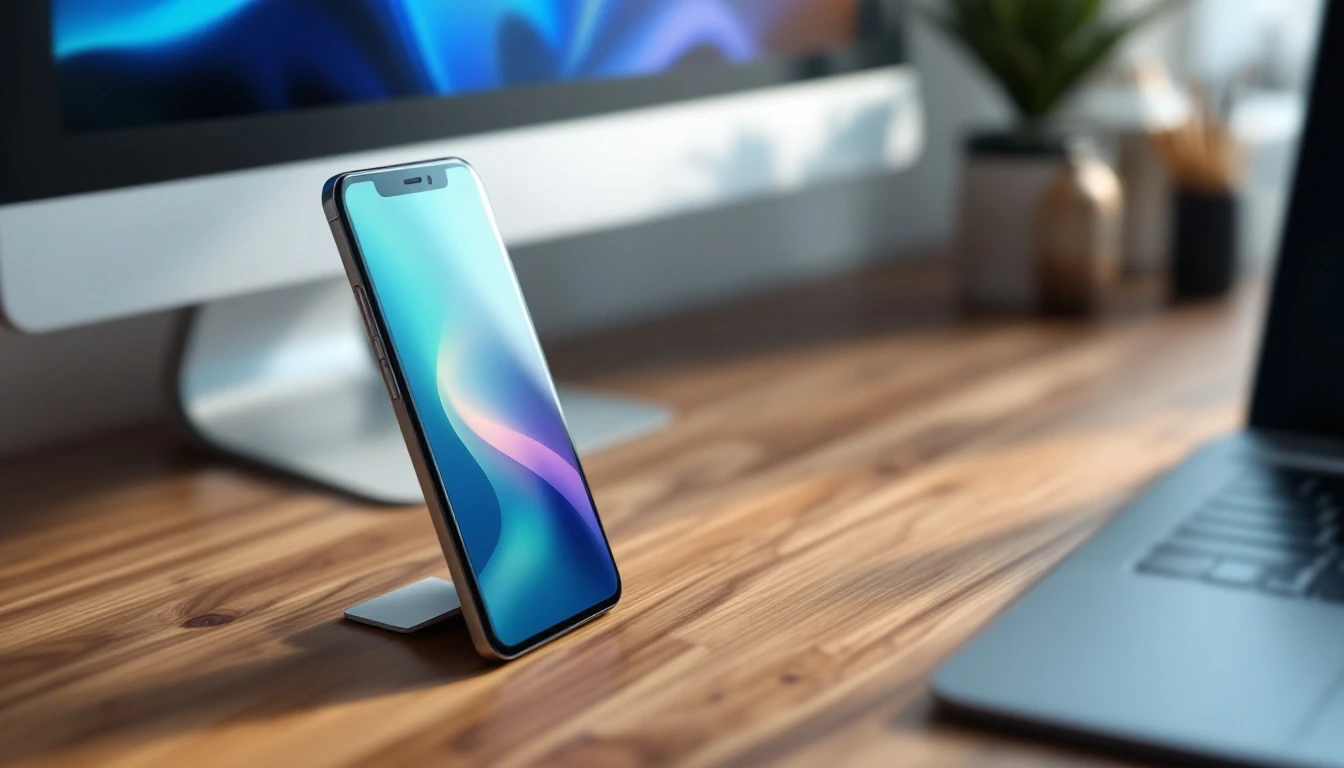
Projeter l’écran de votre smartphone sur un ordinateur peut être très utile, que ce soit pour visionner des vidéos sur un plus grand écran, faire une présentation ou simplement partager du contenu avec d’autres personnes. Heureusement, plusieurs méthodes existent pour réaliser cette tâche sans trop de complications. Que vous préfériez une connexion sans fil ou via USB, cet article détaillera les différentes façons de projeter efficacement votre écran de téléphone sur votre PC.
Table des matières
TogglePourquoi afficher l’écran de son smartphone sur un PC ?
Afficher l’écran de votre smartphone sur un PC peut avoir de multiples avantages. Imaginez que vous devez montrer à vos collègues une application mobile en direct lors d’une réunion. La mise en miroir d’écran devient ici essentielle. Elle permet aux autres de voir clairement ce qui se passe sur votre téléphone grâce à la taille supérieure et la clarté de l’écran d’un ordinateur.
De plus, utiliser un PC pour afficher l’écran de votre téléphone est pratique pour jouer à des jeux mobiles avec plus de confort visuel. Un autre cas courant est le dépannage à distance, où un expert technique peut visualiser directement votre écran et identifier facilement les problèmes.
Les méthodes pour afficher l’écran de votre téléphone sur PC
Il existe plusieurs moyens d’y parvenir, chacun ayant ses propres avantages et inconvénients selon vos besoins techniques spécifiques et votre équipement disponible.
Utilisation de la connexion USB
L’un des moyens les plus fiables pour afficher l’écran de son téléphone sur un PC est d’utiliser une connexion USB. Cette méthode assure une transmission stable et rapide de l’image, même pour les applications nécessitant beaucoup de puissance graphique comme les jeux vidéo.
- Avantages : stabilité de connexion, faible latence.
- Inconvénients : nécessite souvent le téléchargement de logiciels supplémentaires.
Pour ce faire, il suffit de connecter votre téléphone à votre PC à l’aide d’un câble USB. Ensuite, utilisez un logiciel compatible tel que « Vysor » qui permet non seulement de projecter mais aussi de contrôler le téléphone à partir de votre ordinateur.
Projection sans fil
La projection sans fil est une méthode populaire en raison de sa simplicité et de l’absence de câbles encombrants. En utilisant le Wi-Fi, vous pouvez facilement envoyer le flux vidéo en continu vers votre PC.
Plusieurs applications tierces facilitent la connexion sans fil, notamment « AirDroid Cast« , qui propose une interface simple d’utilisation. Les appareils dotés de « Smart View » ou « Miracast » intègrent également cette fonctionnalité nativement, rendant l’expérience fluide et intégrée.
- Avantages : aucune restriction de mouvement due aux câbles.
- Inconvénients : la qualité dépend fortement de la force et de la stabilité de votre réseau Wi-Fi.
Applications de mise en miroir
Des applications de mise en miroir telles que « ApowerMirror » offrent des fonctionnalités avancées permettant bien plus que la simple projection. Vous pouvez ainsi enregistrer l’écran, effectuer des captures d’écran ou envoyer des messages depuis votre PC.
Lorsqu’il s’agit d’applications performantes comme celles-ci, elles sont généralement compatibles avec plusieurs systèmes d’exploitation, vous permettant d’utiliser indifféremment Android ou iOS.
| Fonctionnalité | Logiciels compatibles | Systèmes d’exploitation |
|---|---|---|
| Mise en miroir basique | Vysor, ApowerMirror | Android, iOS |
| Enregistrement d’écran | ApowerMirror | Android |
| Contrôle PC de l’appareil mobile | Vysor | Android |
Étapes pour une mise en miroir réussie
Quel que soit le moyen choisi pour réaliser la mise en miroir de votre écran, certaines étapes restent essentielles pour garantir une bonne expérience utilisateur.
Préparer ses appareils
Assurez-vous tout d’abord que les deux appareils (le téléphone et le PC) soient connectés au même réseau Wi-Fi si vous optez pour une connexion sans fil. Pour ceux préférant le câble USB, il est indispensable que celui-ci soit fonctionnel et compatible avec le matériel utilisé.
Ensuite, anticipez l’installation de toutes les applications nécessaires. Par exemple, pour Vysor, vous aurez besoin de Chrome pour activer l’extension sur votre ordinateur.
Lancer le partage d’écran
Dans le cas d’une connexion via USB, démarrez le logiciel choisi après avoir connecté votre smartphone au PC. Suivez ensuite les instructions affichées à l’écran pour établir la liaison. Notez que certains outils requièrent l’activation du mode développeur sur votre téléphone et permettront de « déboguer » par USB.
- Configurer Vysor : Connectez votre téléphone, ouvrez l’application Chrome, autorisez l’accès demandé.
- Utiliser Miracast/Smart View : Allez dans les réglages de votre téléphone, sélectionnez les options de partage d’écran.
FAQs concernant la mise en miroir d’écran sur PC
Est-ce qu’une connexion via USB est meilleure qu’une connexion sans fil ?
Cela dépend surtout de l’usage prévu. Une connexion USB fournit typiquement une meilleure stabilité et une latence réduite, idéale pour les jeux ou les travaux demandant précision et rapidité. En revanche, une connexion sans fil offre la flexibilité de mouvement mais peut souffrir de fluctuations du signal. C’est parfait pour regarder des films ou effectuer des tâches simples.
Quels logiciels peuvent aider dans l’affichage de l’écran sur PC ?
Quelques logiciels populaires incluent Vysor, ApowerMirror, et AirDroid Cast. Chaque application a ses propres caractéristiques uniques et vous devrez choisir celle qui correspond le mieux à vos besoins spécifiques. Certains outils proposent même des fonctionnalités supplémentaires comme le contrôle depuis l’ordinateur ou l’enregistrement d’écran.
Comment résoudre les problèmes fréquents de mise en miroir d’écran ?
Si la mise en miroir échoue, vérifiez d’abord les connexions et les paramétrages réseau. Assurez-vous que votre antivirus ne bloque pas la communication ou que les pare-feux autorisent les connexions entre appareils. Il peut aussi être utile de redémarrer vos dispositifs ou de réinstaller les logiciels utilisés.
- Redémarrez tous les périphériques concernés.
- Vérifiez les paramètres de réseau ou changez de canal Wi-Fi.
Y a-t-il des restrictions à utiliser ces méthodes ?
Certains modèles de smartphones ou PCs peuvent limiter la compatibilité avec des logiciels spécifiques ou imposer des restrictions logicielles. De plus, pour les applications de type professionnel, des abonnements peuvent parfois être nécessaires. Enfin, n’oubliez pas que la performance globale dépendra des spécifications techniques de vos appareils ainsi que de l’état de votre réseau.
| Restrictions possibles | Impact |
|---|---|
| Compatibilité logicielle limitée | Selon modèles |
| Nécessité de permissions administratives | Systèmes d’entreprise |