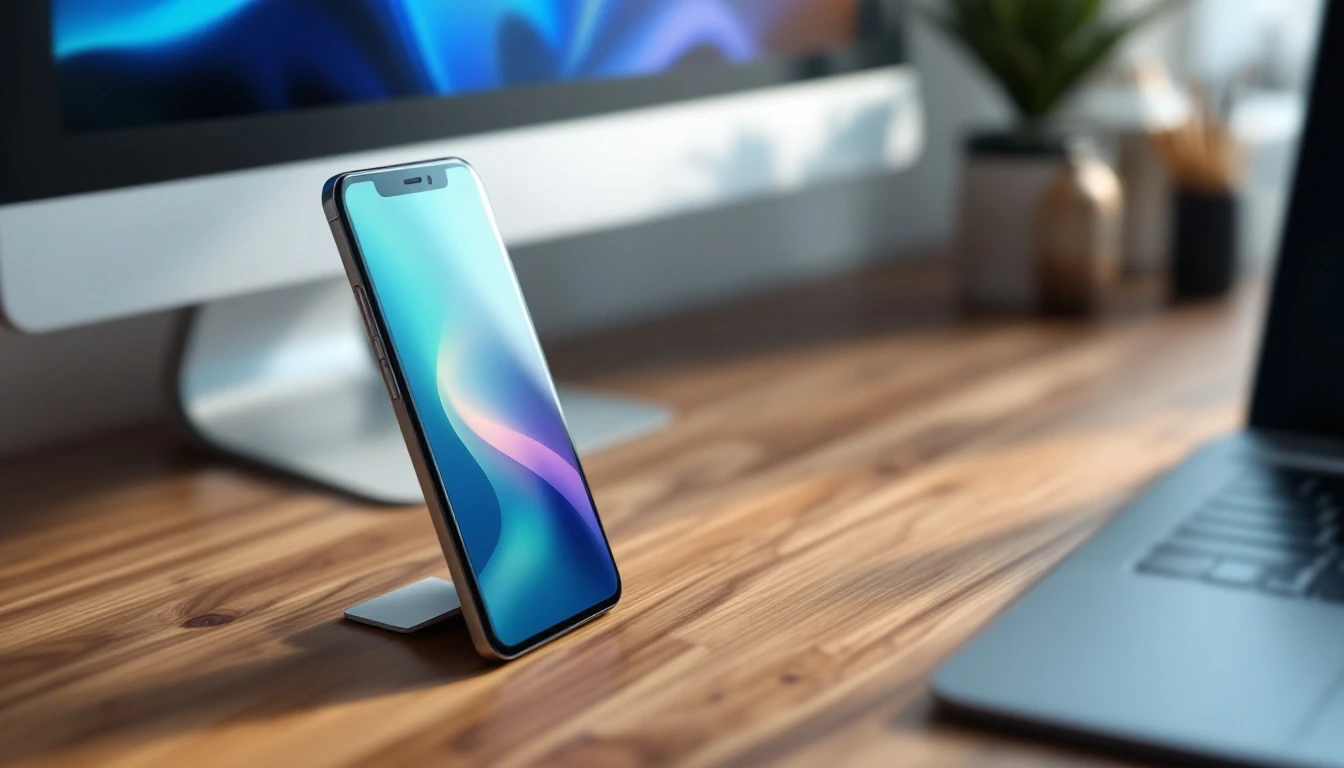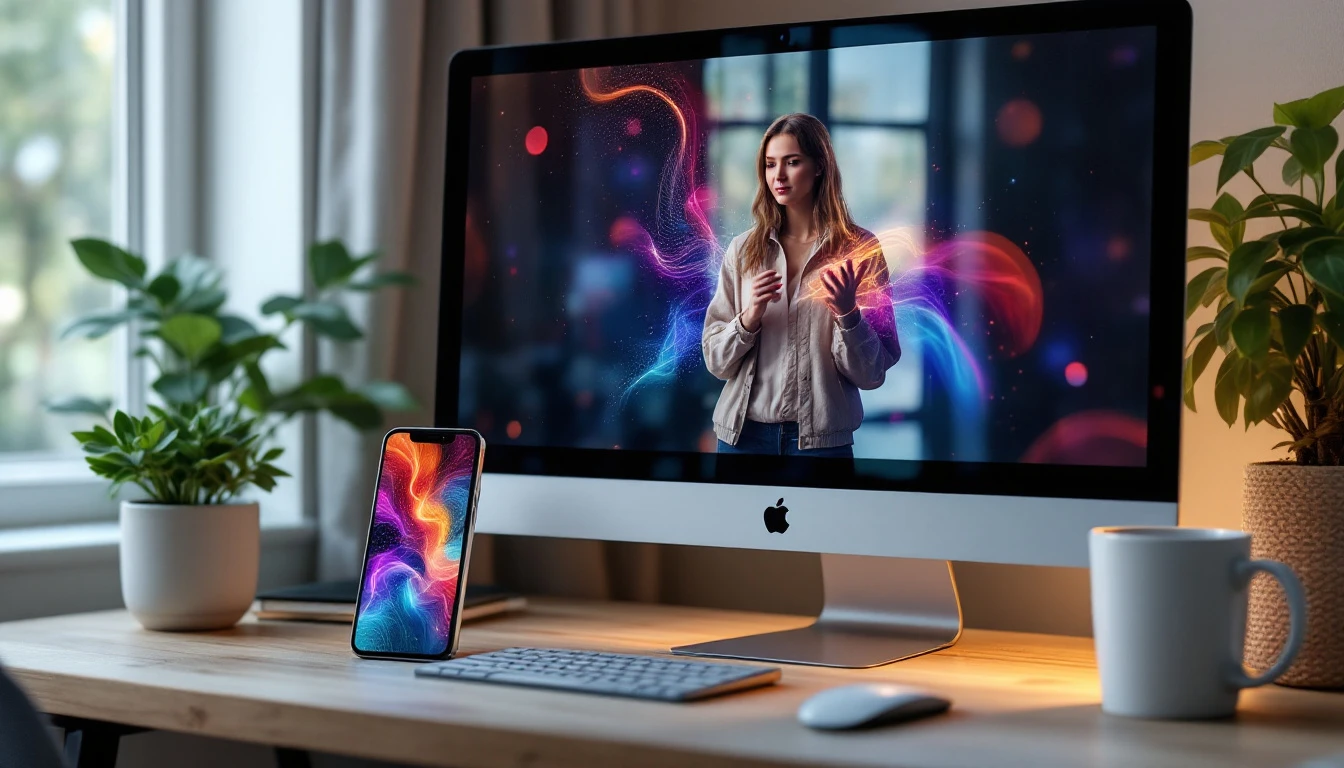
Vous êtes-vous déjà demandé comment afficher l’écran de votre smartphone sur votre PC ? Que ce soit pour partager des photos, jouer à vos jeux mobiles préférés sur grand écran ou simplement présenter une application lors d’une réunion, diffuser l’écran de votre téléphone sur un PC peut être extrêmement utile. Dans cet article, nous allons explorer les différentes méthodes et outils disponibles pour réaliser cette opération sans difficulté.
Table des matières
TogglePourquoi diffuser l’écran de son smartphone sur un PC ?
La mise en miroir de votre appareil mobile sur un plus grand écran offre plusieurs avantages intéressants. Tout d’abord, pour ceux qui utilisent leur téléphone pour des présentations professionnelles, le faire sur un écran plus grand améliore la visibilité et l’impact visuel. Ensuite, cela est également très pratique pour les développeurs souhaitant tester des applications en temps réel depuis un ordinateur.
Appelons à tous les passionnés de jeux vidéo ! Jouer à des jeux mobiles sur un écran plus grand permet une meilleure expérience utilisateur avec des contrôles plus confortables via un clavier et une souris. Enfin, partager des contenus multimédias tels que des photos ou des vidéos devient beaucoup plus agréable en famille ou entre amis lorsque vous utilisez un grand écran.
Méthodes de diffusion : avec ou sans fil ?
Diffusion sans fil
Pour ceux qui préfèrent éviter les câbles, la diffusion sans fil est une option populaire grâce à des technologies telles que Miracast et Smart View. Ces technologies permettent de projeter l’écran de votre téléphone directement sur votre PC via un réseau Wi-Fi, ce qui facilite la connexion et limite l’encombrement. Assurez-vous que votre téléphone et votre PC sont compatibles avec ces fonctionnalités avant de débuter.
Smart View, par exemple, est souvent intégré dans les téléphones récents. Il suffit généralement de l’activer dans les paramètres de votre téléphone et de le connecter au même réseau Wi-Fi que votre PC. Une fois cette étape réalisée, l’écran de votre téléphone devrait apparaître automatiquement sur votre ordinateur.
Connexion USB
Si vous préférez une connexion plus stable, la méthode traditionnelle consiste à relier votre téléphone à votre PC via un câble USB. Cette méthode garantit une transmission sans latence, idéale pour ceux nécessitant une image fluide, comme dans le cas du streaming de jeu vidéo. Pensez à activer le débogage USB dans les paramètres de votre téléphone pour que votre ordinateur puisse reconnaître correctement le périphérique.
Utiliser des applications de mise en miroir telles qu’ApowerMirror favorise encore davantage cette méthode en proposant des moyens simplifiés pour contrôler l’écran et accéder aux fonctionnalités du téléphone directement depuis votre PC. ApowerMirror se distingue par sa convivialité et ses nombreuses fonctionnalités pratiques.
- 📶 Choisissez une connexion fiable (Wi-Fi ou USB)
- 🛠 Activez le débogage USB si nécessaire
- 🔗 Utilisez des outils adaptés comme Smart View ou ApowerMirror
Comment configurer la mise en miroir de votre téléphone ?
Paramètres du téléphone
Commençons par les bases. La plupart des smartphones modernes sont équipés d’options de mise en miroir intégrées. Pour iOS et Android, rendez-vous dans les « Paramètres » > « Connexions » > « Écran sans fil » ou une option similaire. Le choix varie selon la marque et le modèle de votre smartphone, mais généralement accessible sans trop de manœuvres complexes.
N’oubliez pas de mettre à jour le système d’exploitation de votre téléphone. Des versions plus récentes peuvent offrir de meilleures compatibilités et des fonctionnalités élargies par rapport aux anciens modèles.
Configuration du PC
Assurez-vous que votre PC dispose aussi de logiciels appropriés pour recevoir la diffusion de votre écran mobile. Windows 10 et supérieurs viennent avec une fonction nommée « Connecter », accessible en tapant « Projeter sur ce PC » dans la barre de recherche.
D’autres outils tiers existent également pour faciliter la tâche. Ils offrent parfois plus d’options et une meilleure gestion de la qualité de l’image projetée. Parmi eux, on retrouve des programmes spécialisés qui intègrent la gestion simplifiée des connexions et la personnalisation des configurations d’affichage.
| 🏢 Option | 📱 Téléphone | 💻 Ordinateur |
|---|---|---|
| ✅ Connexion sans fil | Wi-Fi requis, activation rapide | Nécessite la compatibilité Miracast |
| 🚀 Connexion USB | Câble USB, débogage activé | Installation software type ApowerMirror |
Questions fréquentes sur la diffusion d’écran téléphone vers PC
Est-ce que tous les téléphones peuvent diffuser leur écran sur un PC ?
Presque tous les téléphones modernes prennent en charge une forme de diffusion d’écran, bien que les étapes spécifiques puissent varier selon le modèle et le système d’exploitation. Des applications tierces peuvent aider à combler le manque de fonctionnalités natives sur certains appareils anciens.
Quel est le meilleur moyen de diffuser un écran sans fil ?
L’utilisation de Miracast et de fonctions intégrées comme Smart View représente une excellente solution pour les appareils compatibles. Cependant, veillez toujours à ce que votre réseau Wi-Fi soit robuste pour éviter tout décalage ou coupure pendant la diffusion.
Comment résoudre les problèmes de lag lors de la diffusion ?
Améliorer la vitesse de votre connexion internet peut réduire considérablement la latence. En outre, passer par une connexion USB fixe toute interférence liée à la Wi-Fi. Redémarrer votre routeur ou ajuster les bandes Wi-Fi peut également s’avérer bénéfique.
- 📡 Vérifiez la puissance du signal Wi-Fi
- 🔌 Optez pour un câble USB pour stabilité accrue
- 🌐 Considérez l’achat d’un répéteur Wi-Fi si nécessaire